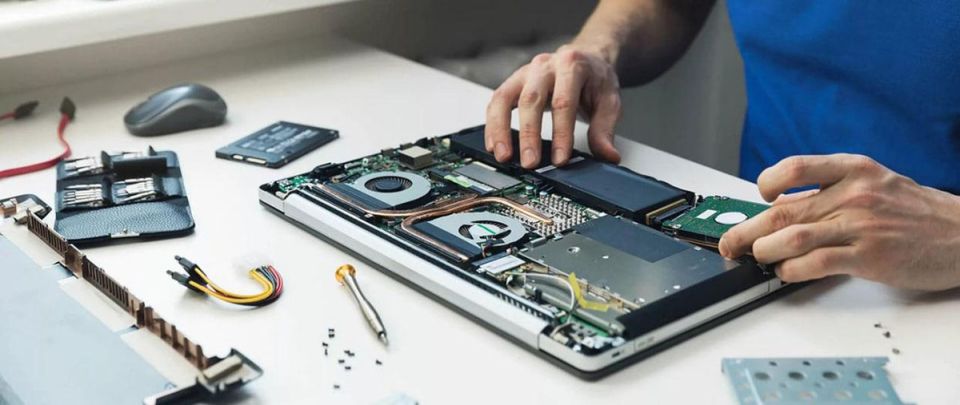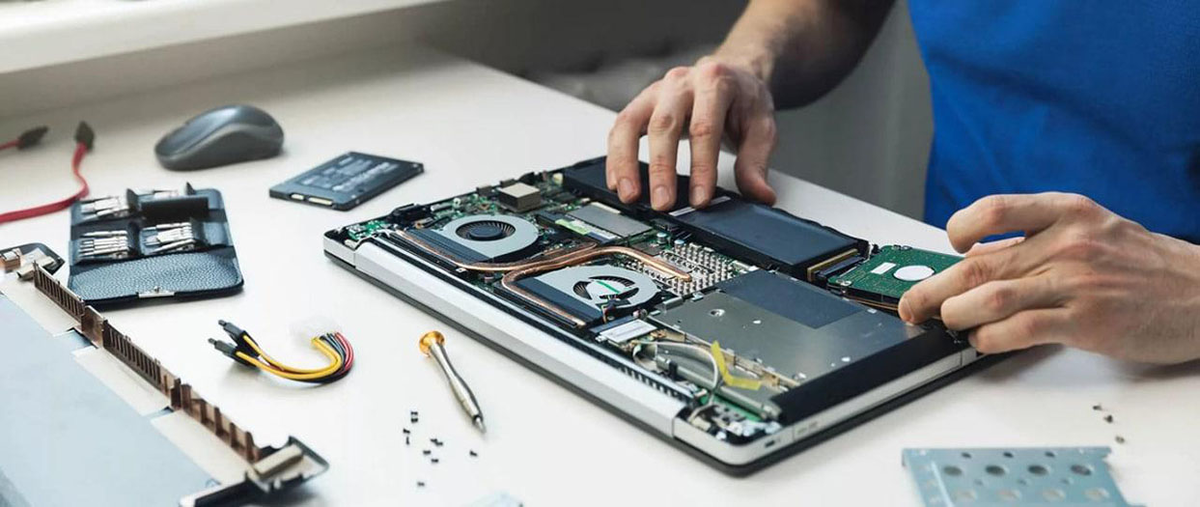
Лэптопы, как и другие устройства, требуют заботы и регулярного обслуживания. Каждый раз, когда ноутбук работает, он потребляет воздух для охлаждения, что открывает двери пыли и грязи. Эти частицы могут оседать на микросхемах, кулерах и других компонентах, вызывая перегрев и снижение производительности. Поэтому важно уделять внимание профилактической чистке своего устройства, пишет канал "Pedant.ru".
Частота чистки: от чего это зависит?
Эксперты в области технологий рекомендуют обращаться к процедуре чистки ноутбука не реже двух раз в год. При этом существуют несколько факторов, которые могут повлиять на частоту этих мероприятий:
- Ежедневное использование. Чем больше времени ноутбук проводит в работе, тем выше вероятность накопления пыли.
- Условия эксплуатации. Если устройство часто используется в запыленных помещениях, чистка потребуется чаще.
- Объем пыли. В некоторых регионах уровень пыли в воздухе значительно выше, что также влияет на чистоту устройства.
Что понадобится для чистки?
Для эффективной очистки ноутбука потребуется небольшой набор инструментов:
- Мягкая кисть или пылесос для удаления пыли с поверхности.
- Изопропиловый спирт или специализированный очиститель для обработки деталей.
- Баллон сжатого воздуха для продувки труднодоступных мест.
- Микрофибра или мягкая ткань для выполнения окончательной протирки.
Этапы проведения чистки
Начать процесс следует с отключения ноутбука от сети и извлечения батареи. Затем рекомендуется следовать следующим шагам:
После завершения процедуры запустите ноутбук и проверьте его работоспособность. Если устройство продолжает перегреваться, возможно, потребуется замена термопасты для улучшения теплоотведения.